 DockLatch
多屏上手指南
Mac 程序坞总跑到另一块屏幕,怎么固定?
要让 Mac 程序坞只留在主显示器,可在「系统设置 → 桌面与程序坞」中关闭「显示器具有单独的空间」。如果需要保留各屏独立空间,则保持此设置开启,用 DockLatch 选择并固定一块显示器。系统选项会改变多屏工作方式,先看下面的取舍,再选择适合自己的方案。
用系统设置让程序坞留在主显示器
打开「系统设置 → 桌面与程序坞」,在 Mission Control(调度中心)相关设置里找到「显示器具有单独的空间」。关闭后,程序坞只出现在主显示器上。这也会改变多屏空间的工作方式,并不等于能任意选择一块屏幕来固定程序坞。如果系统提示,注销并重新登录后再验证。
关闭此设置还会影响其它屏幕上的分屏浏览,并使台前调度无法使用。你平常若依赖不同屏幕独立切换桌面、全屏应用等工作方式,请先检查这些操作是否仍符合习惯,再决定是否保持关闭。Apple 的桌面与程序坞说明和多空间使用说明可以帮助你理解取舍。
如果想改变哪块屏幕是主显示器,先连接外接显示器,打开「系统设置 → 显示器」,选中目标屏幕,再在「用作」中选择主显示器选项。Apple 的显示器设置说明介绍了此功能;可用选项取决于连接的显示器。仅设置主屏,并不会在独立空间开启时阻止其它屏幕唤出程序坞。
「显示器具有单独的空间」应该开还是关?
先根据需要保留的工作方式做选择,再决定是否需要固定工具。
- 只要程序坞留在主屏,不需要独立空间:先试上面的系统设置。如果这些取舍符合习惯,可能无需额外安装 App。
- 需要独立空间、另一屏上的分屏浏览或台前调度:保持单独空间开启。若还想把程序坞留在选定屏幕,按下文步骤验证固定工具是否适合实际排列。
- 程序坞到不了上方或中间屏幕:先检查显示器排列与可用边缘。固定工具不能让不支持的位置变成可用位置。
保留独立空间,并选择程序坞所在屏幕
DockLatch 在「显示器具有单独的空间」开启时工作。它固定的是系统原有的程序坞,不会在每台显示器上创建独立的程序坞。
- 下载 DockLatch,将它移入 Applications(应用程序)文件夹。
- 打开 App,点击「授予权限…」,在「系统设置 → 隐私与安全性」中按 App 显示的权限名称开启 DockLatch。回到欢迎向导,确认显示「已获得权限」。此权限用于阻止其它屏幕唤出程序坞,并定位程序坞。
- 点击「开始 14 天免费试用」,或输入已有官网授权码。确认「试用已开始」或「授权已激活」后,点击「完成」。
- 点击屏幕顶部菜单栏的 DockLatch 图标,在显示器示意图中选择目标屏幕,开启「将程序坞固定在此显示器」。
- 设置可用的边缘、大小和自动隐藏。切换显示器组合时,DockLatch 会记住对应设置。
部分边缘会受显示器排列限制。DockLatch 会标出可用位置,无法让 macOS 把程序坞放到系统不支持的边缘。如果程序坞仍在移动,先检查固定开关、目标屏幕和系统权限,不必盲目更改其它桌面设置。
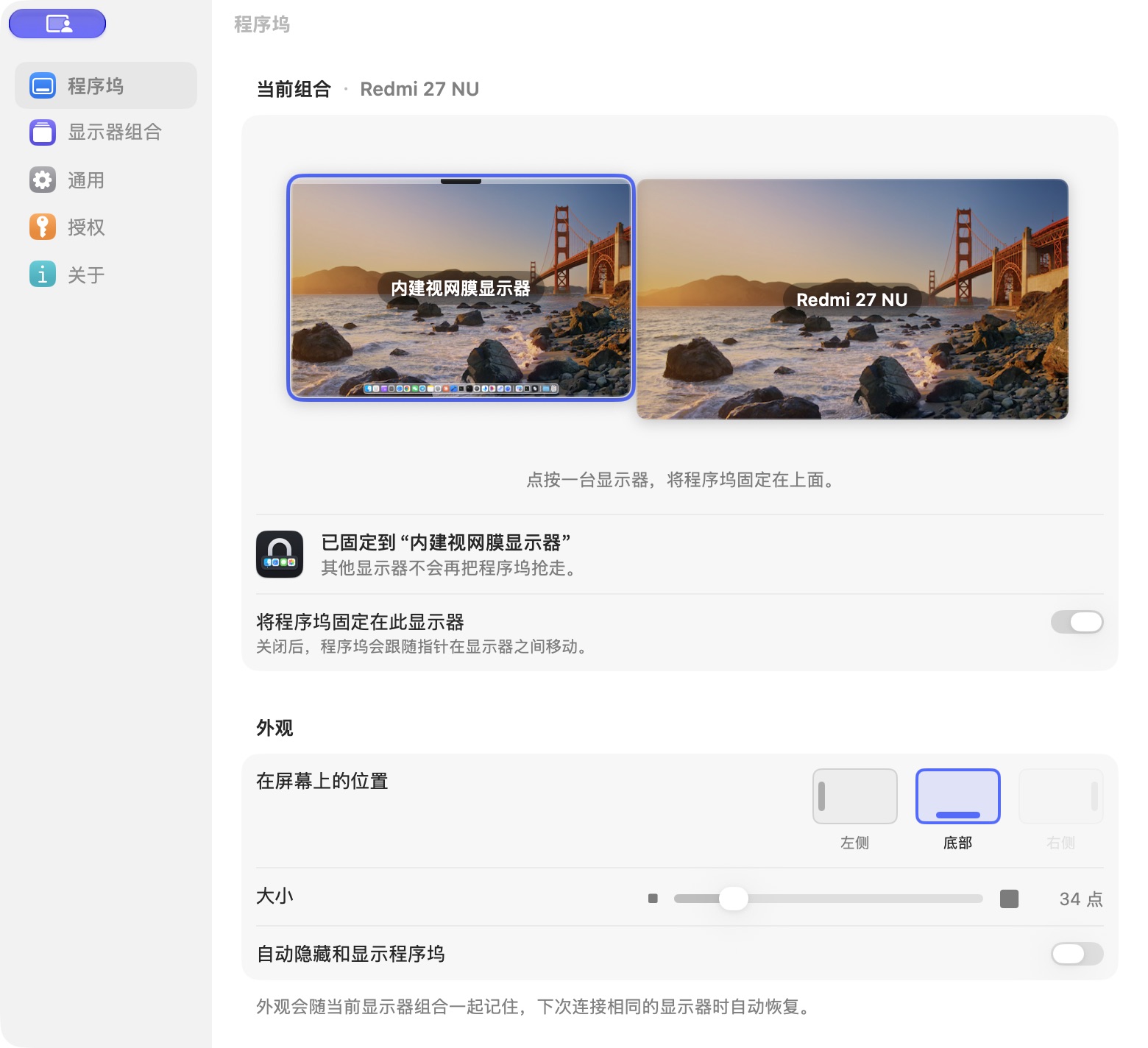
2026 年 10 月 23 日采集的官网直销版界面。在示意图中选择自己的目标屏幕,再使用下方固定开关;接着按下面的步骤验证实际排列中的效果。
验证当前排列能否固定
连接至少两台显示器,保持「显示器具有单独的空间」开启,并使用当前排列支持的程序坞边缘。先让程序坞出现在选定屏幕上。
- 关闭「将程序坞固定在此显示器」。按照平常唤出程序坞的方式,把指针推到另一屏的对应边缘,确认 macOS 原本能把程序坞移过去。
- 在 DockLatch 中重新选择目标屏幕并开启固定。到另一屏重复相同指针操作,程序坞应留在选定屏幕。
- 如果使用自动隐藏,在选定屏幕验证能正常唤出。重新连接平常使用的显示器组合,再检查目标屏幕与外观设置是否恢复。
如果关闭固定时程序坞也没有换屏,就还没有验证出差别。请换到系统原本能在另一屏唤出程序坞的排列后重试。仅显示权限已开启,还不能确认当前多屏排列正常工作。
找不到 App,或固定开关不可用?
DockLatch 在屏幕顶部的「菜单栏」运行,没有程序坞图标。可以从应用程序或 Spotlight 再次打开它,调出设置。刘海屏 Mac 的菜单栏过于拥挤时,图标可能被遮住;欢迎向导中有整理菜单栏图标的说明。
固定开关不可用时,同时检查系统权限与「设置 → 授权」。欢迎向导里选择「暂时跳过」会留下未完成的步骤。如果开始试用时报错,先查看提示信息并检查授权服务连接,再重试;连续点击不能完成已经失败的试用请求。官网下载版会为试用、授权验证及检查更新联网,没有 App 统计或追踪。
如果 DockLatch 提示「仅有一台显示器」,先连接另一台,再检查显示器示意图。只有一屏时,即使固定开关已开启,也不能证明另一屏已被阻止唤出程序坞。目标边缘不可用时,选择可用边缘。权限、试用或授权、固定开关均正常后仍会换屏,可以向支持提供 macOS 版本、App 版本、显示器排列和已尝试步骤。不要在公开帖子里发送授权码或付款信息。
系统要求、试用与价格
官网下载版支持 macOS 15 或更新系统,适用于 Apple 芯片和 Intel Mac。免费试用 14 天,不需要账号;官网终身授权一次性 US$9.90,可用于 3 台 Mac,包含未来更新,没有订阅。试用结束后,程序坞恢复 macOS 的正常行为,已保存的显示器组合与外观设置会保留。
下载并试用 14 天,或查看官网授权说明。遇到具体排列或权限问题,可联系 DockLatch 支持。