 DockLatch
多螢幕設定指南
Mac Dock 總是跑到另一個螢幕,如何固定?
想讓 Mac Dock 留在主顯示器,可先在「系統設定 → 桌面與 Dock」關閉「顯示器有單獨空間」。若需要保留各螢幕獨立的空間,則保持開啟,再用 DockLatch 選擇並固定一個螢幕。先確認下列系統取捨與顯示器排列,再決定是否需要安裝工具。
先試系統設定:讓 Dock 留在主螢幕
打開「系統設定 → 桌面與 Dock」,在「指揮中心」相關設定中找到「顯示器有單獨空間」。關閉後,Dock 只會出現在主顯示器;這會一起改變多螢幕空間的運作方式,並不是任意選一個螢幕來固定 Dock。若系統提示需要登出,重新登入後再驗證。
關閉單獨空間也會影響其他螢幕上的「分割顯示」,並使「幕前調度」無法使用。若你習慣各螢幕獨立切換桌面或使用全螢幕 App,先確認這些操作是否仍符合需求。Apple 的「桌面與 Dock」設定說明、幕前調度使用說明與多個空間使用說明可供對照;選項位置與文字可能隨 macOS 版本改變。
要更改主螢幕,連接外接顯示器後,打開「系統設定 → 顯示器」,選取目標顯示器,在「用作」中選擇主顯示器。可用選項視連接的顯示器而定。只更改主顯示器,並不會在單獨空間開啟時阻止其他螢幕叫出 Dock。
要保留副螢幕的選單列與獨立空間嗎?
先依日常工作方式選擇,不必為了固定 Dock 直接放棄原本需要的功能。
- 只需要 Dock 留在主螢幕:先試關閉單獨空間,檢查副螢幕選單列、桌面切換與全螢幕 App 是否仍符合習慣。若能接受,可能不需要額外工具。
- 需要獨立空間、其他螢幕的分割顯示或幕前調度:保持單獨空間開啟;若仍想把 Dock 留在選定螢幕,再按下方步驟試用並驗證。
- Dock 到不了上方或中間螢幕:先檢查排列與可用邊緣。固定工具無法把 macOS 不支援的位置變成可用位置;可參閱顯示器排列排障指南(簡體中文)。
保留獨立空間,並選擇 Dock 所在螢幕
DockLatch 需要「顯示器有單獨空間」保持開啟。它固定的是 macOS 原有的 Dock,不會在每個螢幕建立一份獨立 Dock。
- 下載 DockLatch,將 App 移入「應用程式」檔案夾。
- 打開 App,按一下「授予權限…」,依畫面指示到「系統設定 → 隱私權與安全性」開啟相應權限。回到歡迎流程,確認顯示「已取得權限」。這些權限用於定位 Dock,並阻止其他螢幕叫出 Dock。
- 按一下「開始 14 天免費試用」,或輸入已有的官網授權碼。確認「試用已開始」或「授權已啟用」後,按一下「完成」。
- 按一下螢幕頂部選單列的 DockLatch 圖像,在顯示器示意圖選取目標螢幕,開啟「將 Dock 固定在此顯示器」。
- 選擇可用的邊緣、大小與自動隱藏方式。切換顯示器組合時,DockLatch 會記住對應設定。
Dock 的位置受排列限制,支援左側、底部或右側;沒有螢幕頂邊選項。目標邊緣的中點需要位於可用的外側邊界,不能與另一台顯示器相接;僅露出角落不代表該邊可用。請以 App 標出的可用位置與實際測試為準。
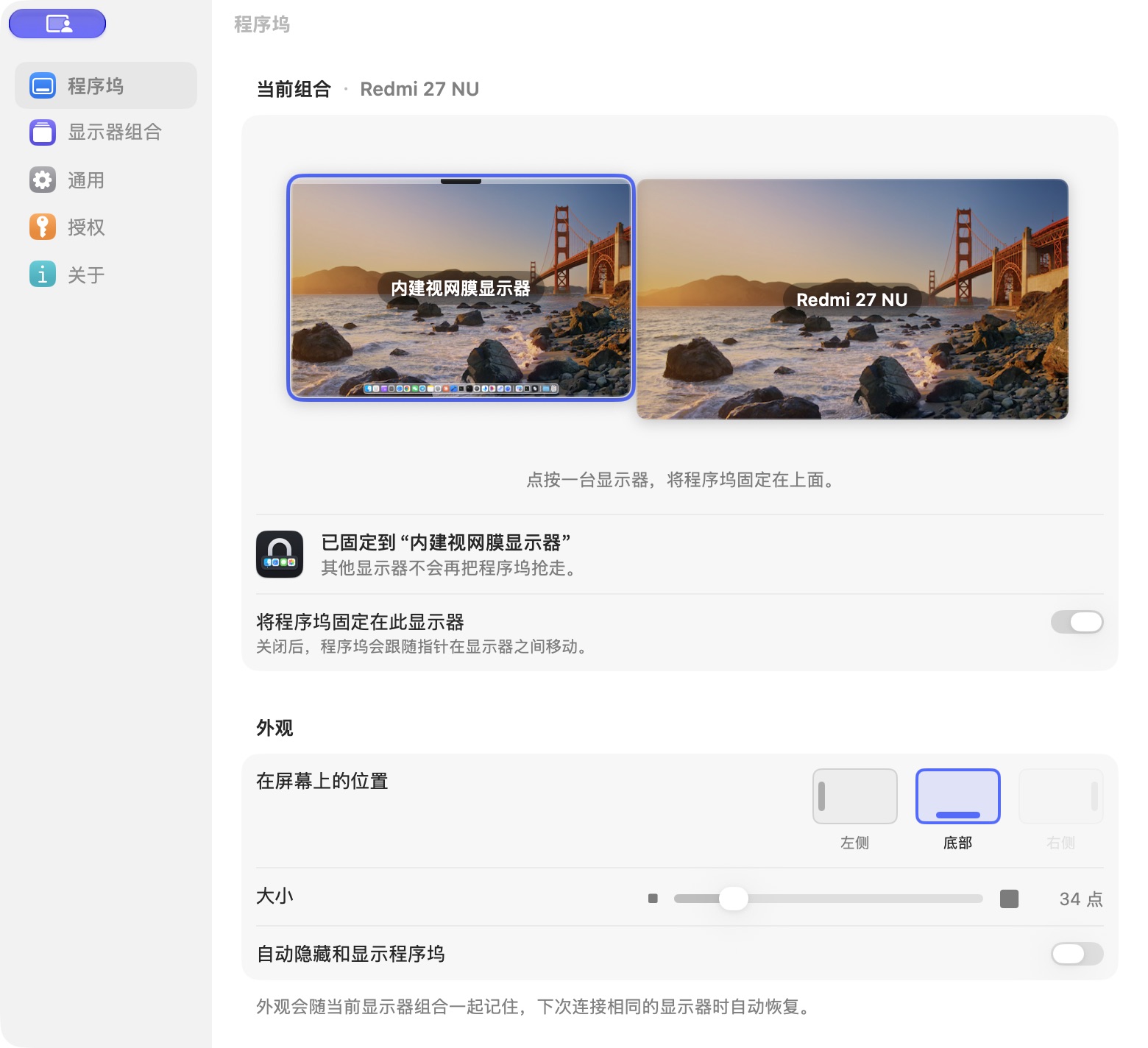
這是 2026 年 10 月 23 日擷取的簡體中文介面,供辨識顯示器示意圖與固定開關位置;上方操作名稱採用 App 的繁體中文用語。圖片不是完整固定前後效果錄影,請用自己的排列完成下列驗證。
用同一個指標動作驗證固定前後差異
連接至少兩台顯示器,保持單獨空間開啟,選擇排列支援的 Dock 邊緣,先讓 Dock 出現在目標螢幕。
- 關閉「將 Dock 固定在此顯示器」,依平常叫出 Dock 的方式,把指標推到另一個螢幕的對應邊緣,確認原本能把 Dock 移過去。
- 重新選取目標螢幕並開啟固定,到另一個螢幕重複相同動作,確認 Dock 留在選定位置。
- 若使用自動隱藏,在目標螢幕確認能正常叫出 Dock。拔除並重新連接平常的顯示器組合,再檢查選屏與外觀設定是否恢復。
若關閉固定時 Dock 也沒有換屏,就還沒驗證出差異。請先改用系統原本能在另一個螢幕叫出 Dock 的排列。權限顯示已開啟或固定開關已勾選,都不能單獨證明目前排列已正常運作。
找不到 App、固定無效或只有一台顯示器?
DockLatch 在頂部的「選單列」執行,沒有 Dock 圖像。可從「應用程式」或 Spotlight 再次打開設定;有瀏海的 Mac 若選單列過於擁擠,圖像可能被遮住,可依歡迎流程的說明整理圖像。
固定開關無法使用時,檢查系統權限及「設定 → 授權」。在歡迎流程選擇「暫時略過」會留下未完成步驟。若開始試用時出現錯誤,先看提示並檢查授權服務連線;連續按鈕不能完成已失敗的請求。官網下載版會為試用、授權驗證與檢查更新連網,沒有 App 統計或追蹤。
若顯示「僅有一台顯示器」,請先連接另一台,再看示意圖。單螢幕無法驗證跨螢幕固定效果。所有條件正常後仍會換屏,可提供 macOS 版本、DockLatch 版本、顯示器排列與已試步驟給支援;不要在公開留言貼出授權碼或付款資料。
系統需求、14 天試用與官網授權
官網下載版支援 macOS 15 或更新版本,適用 Apple 晶片與 Intel Mac。免費試用 14 天,不需要帳號、不會自動扣款;官網終身授權一次性 US$9.90,可用於 3 台 Mac,包含未來更新,沒有訂閱。試用結束後,Dock 恢復 macOS 原本行為,已記住的顯示器組合與外觀設定會保留。
先下載並試用 14 天,驗證常用排列後再決定是否購買;詳見官網授權說明。設定遇到問題可聯絡 DockLatch 支援。